> For the complete documentation index, see [llms.txt](https://hdsd.dnse.com.vn/llms.txt). Markdown versions of documentation pages are available by appending `.md` to page URLs; this page is available as [Markdown](https://hdsd.dnse.com.vn/san-pham-dich-vu/huong-dan-ban-dong-hanh-saco/12.-dnse_huong-dan-saco-va-khach-hang-huy-dong-hanh.md).
# 12. DNSE\_Hướng dẫn SACO và Khách hàng hủy đồng hành
HƯỚNG DẪN SACO VÀ KHÁCH HÀNG HỦY ĐỒNG HÀNH
🔔 **Lưu ý:** *Ngay khi có yêu cầu Hủy bạn đồng hành, để đảm bảo quyền lợi cho Khách hàng, SACO chỉ còn quyền xem thông tin tài khoản và hệ thống sẽ tạm khóa quyền giao dịch của SACO trên tài khoản Khách hàng. Các yêu cầu Hủy nếu không được xác nhận sau 24 giờ, hệ thống sẽ tự động Hủy bạn đồng hành theo đề nghị.*
## **I. SACO tạo yêu cầu hủy đồng hành**
### 1. SACO gửi yêu cầu hủy đồng hành
#### Thực hiện trên App
Bước 1: SACO truy cập tab **Menu,** chọn **Chương trình SACO** ⇒ chọn **Quản lý Khách hàng** hoặc **KH đang quản lý** ⇒ tại tab **Danh sách KH** chọn KH hủy đồng hành
Bước 2: Tại trang **Thông tin khách hàng**, chọn **Xác nhận hủy** ⇒ nhập mã OTP ⇒ **Xác nhận**
Yêu cầu gửi thành công sẽ hiển thị tại trang **Danh sách yêu cầu.** Thông báo với khách hàng để xác nhận yêu cầu
#### Thực hiện trên Webtrading
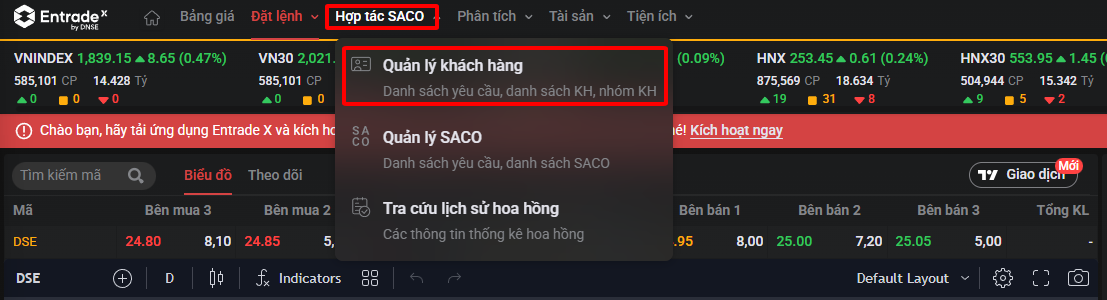
Bước 1: SACO đăng nhập vào tài khoản ⇒ chọn **Hợp tác SACO** ⇒ chọn **Quản lý khách hàng**
Bước 2: Vào trang **Danh sách khách hàng**, chọn khách hàng muốn huỷ đồng hành
Bước 3: Chọn **Xác nhận hủy** ⇒ điền mã OTP ⇒ **Xác nhận**
Yêu cầu gửi thành công sẽ hiển thị tại trang **Danh sách yêu cầu.** Thông báo với khách hàng để xác nhận yêu cầu
⇒ Sau khi xác nhận thành công, hệ thống sẽ gửi email đến Khách hàng và SACO để thông báo là đã hủy đồng hành thành công
### 2. Khách hàng xác nhận yêu cầu hủy bạn đồng hành
#### Thực hiện trên App
Bước 1: KH có thể xác nhận yêu cầu theo 2 cách
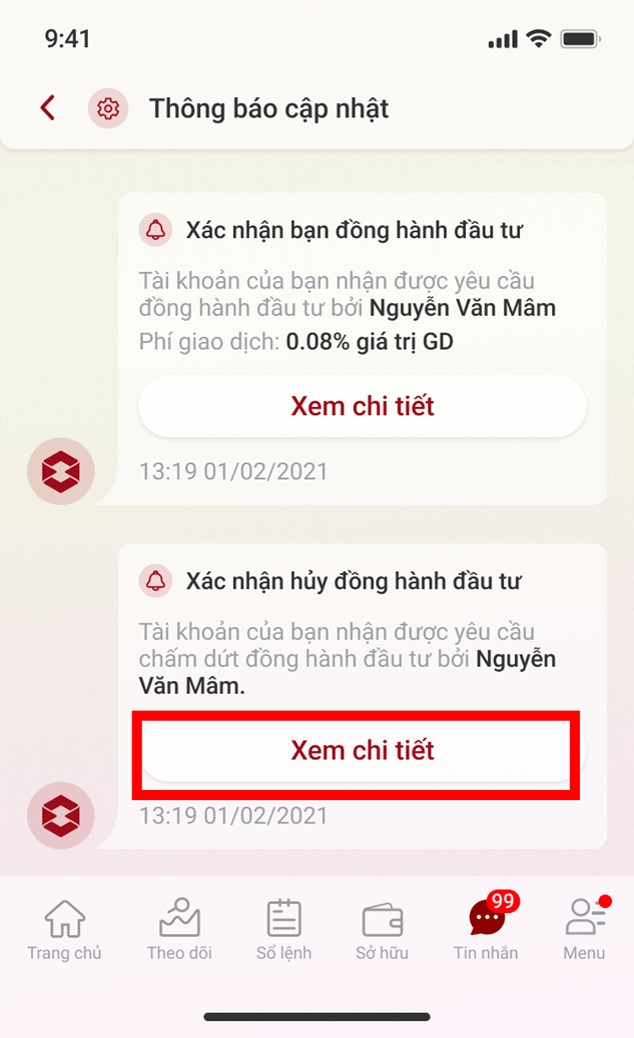
Cách 1: Tại màn **Tin nhắn - Thông báo MG/SACO/CTV ⇒** chọn **Xem chi tiết**
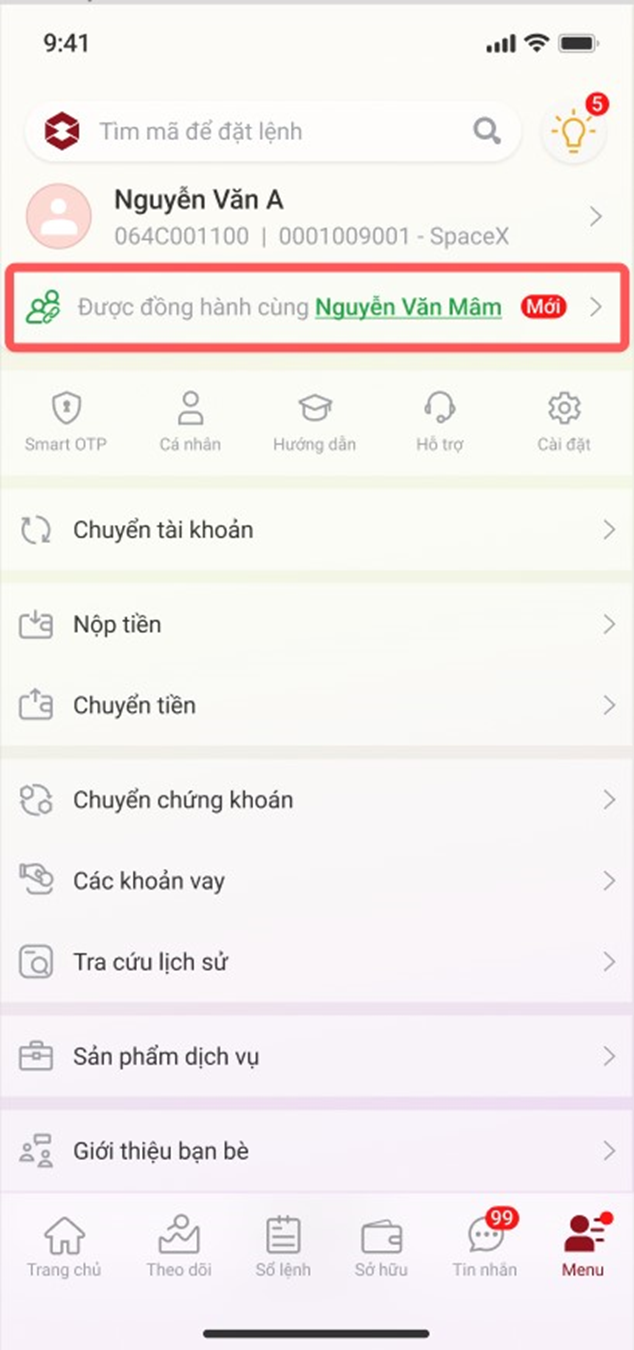
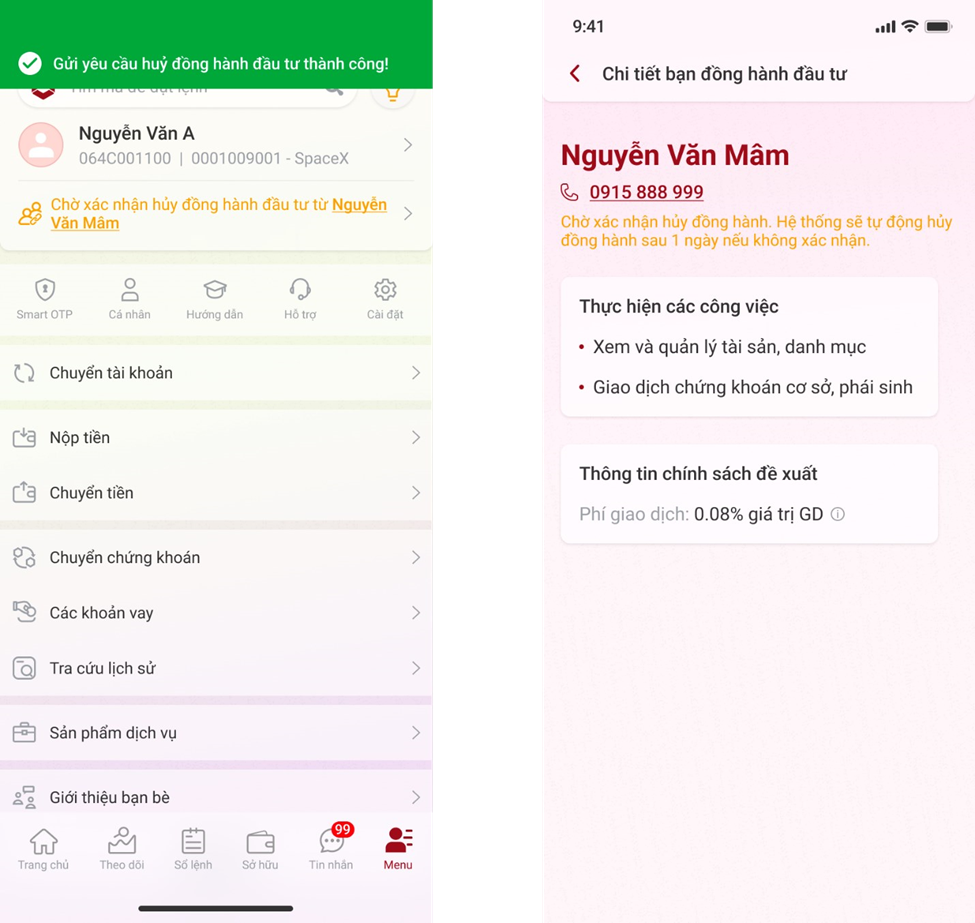
Cách 2: Vào màn **Menu** → Chọn banner “**Được đồng hành cùng**”
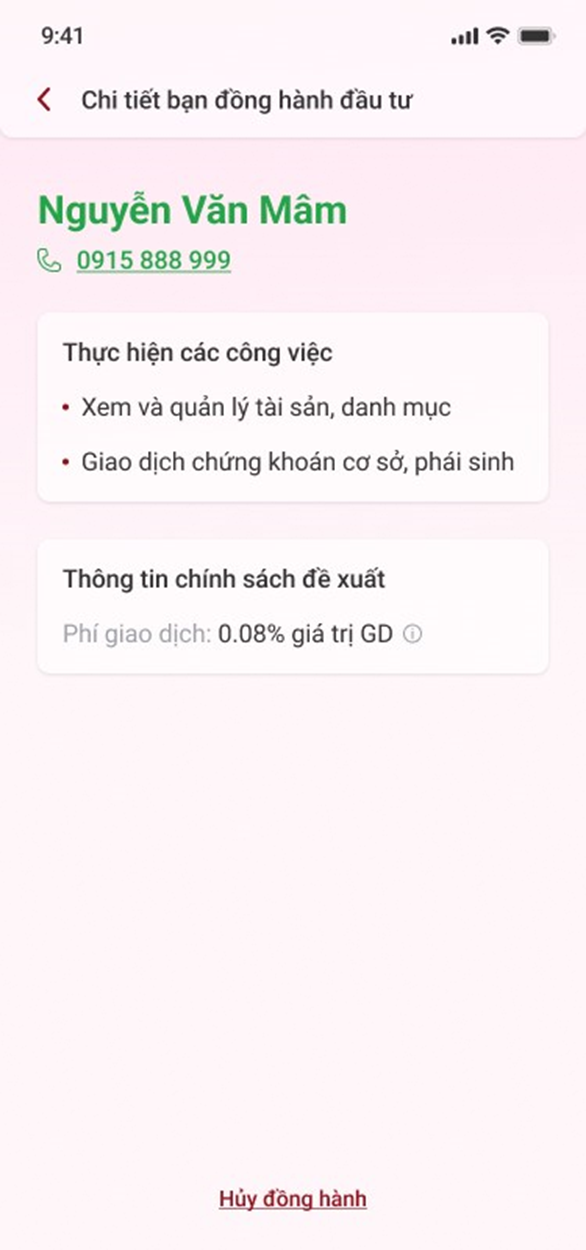
Bước 2: Kiểm tra thông tin yêu cầu hủy đồng hành, chọn **Xác nhận hủy** ⇒ Điền OTP
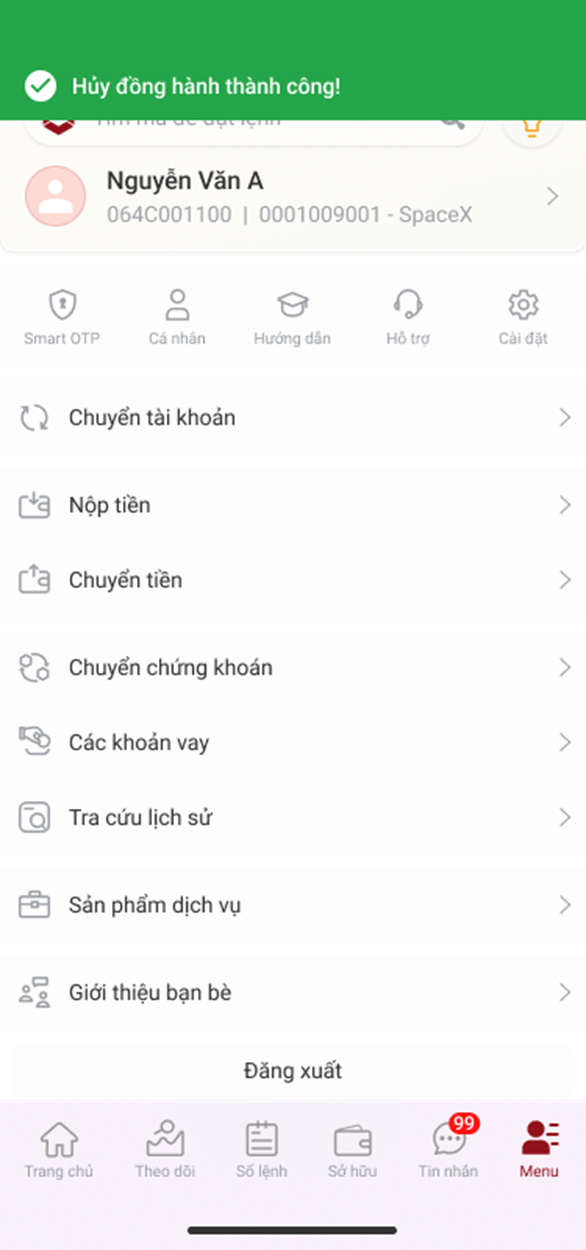
Bước 3: Thành công hủy kết nối với bạn đồng hành
**Lưu ý: Sau khi xác nhận thành công hệ thống sẽ gửi email đến khách hàng và SACO để thông báo là đã hủy đồng hành thành công**
#### Thực hiện trên Webtrading
Bước 1: KH có thể xác nhận yêu cầu theo 2 cách
* Cách 1: Tại màn **Tin nhắn - Thông báo MG/SACO/CTV ⇒** chọn **Xem chi tiết**
* Cách 2: Vào trang Thông tin tài khoản (chọn ảnh đại diện góc phải trên cùng) ⇒ chọn mục **Bạn đồng hành đầu tư**
Bước 2: Chọn **Xác nhận hủy** ⇒ nhập OTP ⇒ Xác nhận hủy thành công
## II. Khách hàng tạo yêu cầu hủy đồng hành
### 1. Khách hàng gửi yêu hủy đồng hành
Bước 1: Đăng nhập
* Khách hàng đăng nhập vào tài khoản của mình trên ứng dụng Entrade X
* Vào màn “**Menu**” → Chọn banner “**Được đồng hành cùng**”
Bước 2: Chọn hủy đồng hành
Bước 3: Xác nhận yêu cầu hủy đồng hành ⇒ Điền OTP
Bước 4: Yêu cầu hủy đồng hành được gửi thành công và thông báo bạn đồng hành xác nhận
***Lưu ý: Sau khi xác nhận thành công hệ thống sẽ gửi email đến khách hàng và SACO để thông báo là đã hủy đồng hành thành công***
### 2. SACO xác nhận yêu cầu hủy đồng hành
Bước 1: Đăng nhập
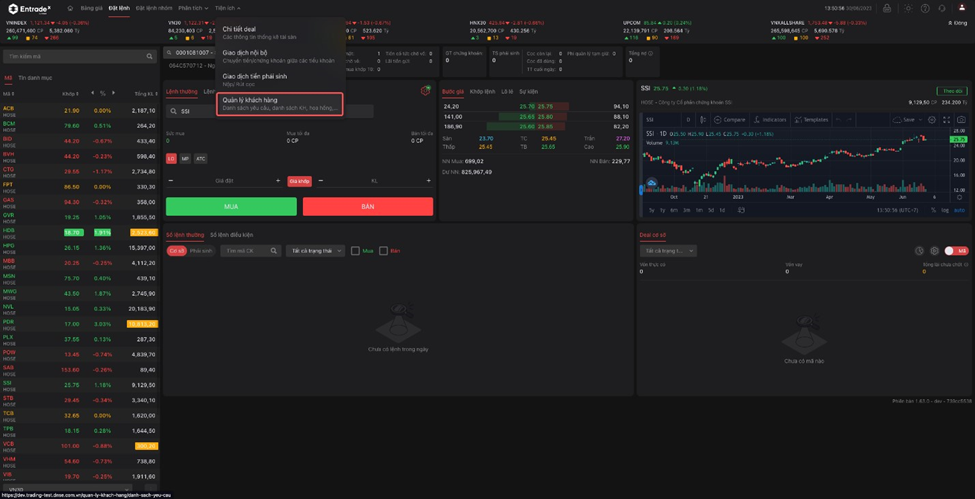
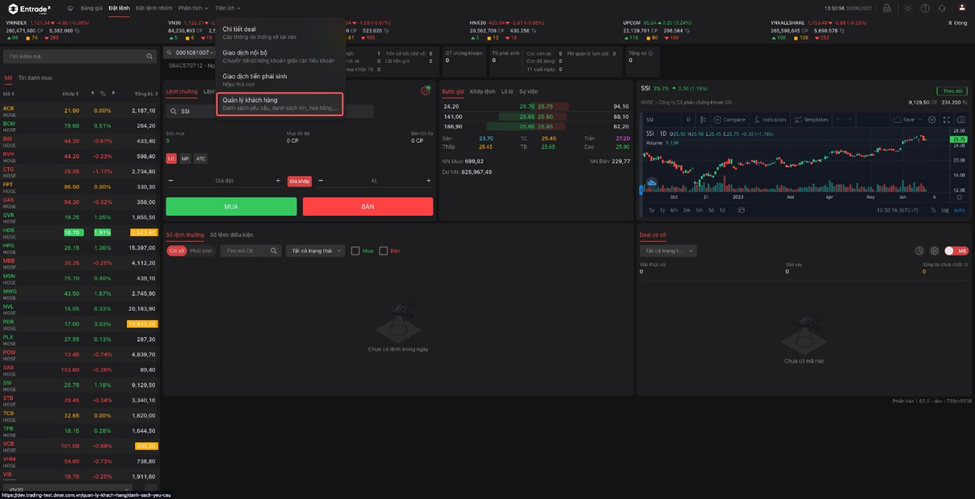
SACO đăng nhập vào tài khoản của mình trên web [Entrade X](https://entradex.dnse.com.vn/dang-nhap?refPath=/dang-nhap)[ ](https://entradex.dnse.com.vn/dang-nhap?refPath=/dang-nhap)-> chọn **“Tiện ích"** -> chọn **“Quản lý khách hàng”**
Bước 2: Vào trang danh sách yêu cầu và chọn xác nhận hủy
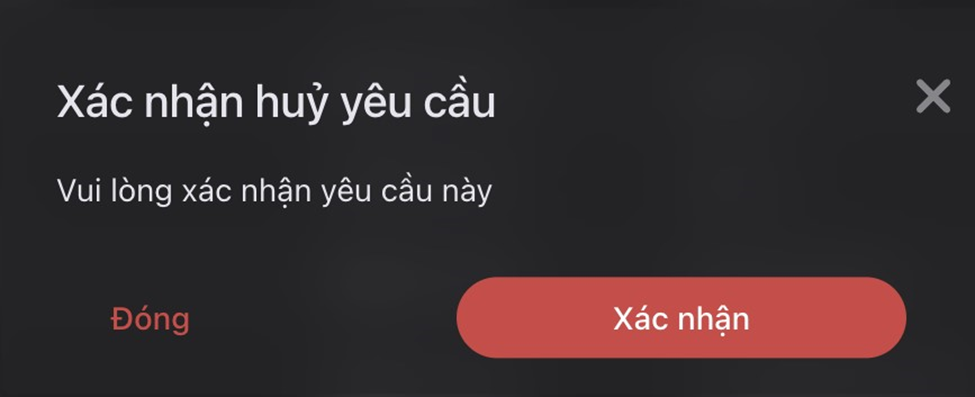
Bước 3: Xác nhận yêu cầu hủy đồng hành
Bước 4: Điền OTP
Bước 5: Kiểm tra lại trạng thái yêu của trong trang danh sách yêu cầu
Bước 6: Kiểm tra khách hàng đã biến mất khỏi danh sách khách hàng chưa bằng cách tìm kiếm khách hàng
**Lưu ý: Sau khi xác nhận thành công hệ thống sẽ gửi email đến khách hàng và SACO để thông báo là đã hủy đồng hành thành công**
## III. Hủy và gửi lại yêu cầu
### 1. Bạn đồng hành hủy yêu cầu đã gửi
Bước 1: Đăng nhập
Bạn đồng hành đăng nhập vào tài khoản của mình trên web [Entrade X](https://entradex.dnse.com.vn/dang-nhap?refPath=/dang-nhap)[ ](https://entradex.dnse.com.vn/dang-nhap?refPath=/dang-nhap)-> chọn **“Tiện ích"** ⇒ chọn “**Quản lý khách hàng**”
Bước 2: Vào danh sách yêu cầu rồi chọn yêu cầu muốn hủy
**Lưu ý: Chỉ hủy được những yêu cầu đang ở trạng thái là đang xác nhận**
Bước 3: Xác nhận yêu cầu muốn huỷ
Bước 4: Kiểm tra lại yêu cầu của mình trong trang danh sách yêu cầu
**Lưu ý: Huỷ yêu cầu sẽ không cho phép khách hàng xác nhận hay từ chối yêu cầu nữa tuy nhiên khách hàng vẫn có thể vào tin nhắn để xem được yêu cầu gốc và trạng thái yêu cầu**
### 2. SACO gửi lại yêu cầu
Bước 1: Đăng nhập
Bạn đồng hành đăng nhập vào tài khoản của mình trên web [Entrade X](https://entradex.dnse.com.vn/dang-nhap?refPath=/dang-nhap)[ ](https://entradex.dnse.com.vn/dang-nhap?refPath=/dang-nhap)-> chọn **“Tiện ích"** -> chọn “**Quản lý khách hàng**”
Bước 2: Vào danh sách yêu cầu rồi chọn yêu cầu muốn gửi lại
***Lưu ý: Chỉ gửi lại được lại những yêu cầu ở các trạng thái đã huỷ, từ chối, hay hết hạn***
Bước 3: Xác nhận yêu cầu muốn gửi lại
Bước 4: Điền OTP
Bước 5: Kiểm tra lại yêu cầu của mình trong trang danh sách yêu cầu