> For the complete documentation index, see [llms.txt](https://hdsd.dnse.com.vn/llms.txt). Markdown versions of documentation pages are available by appending `.md` to page URLs; this page is available as [Markdown](https://hdsd.dnse.com.vn/san-pham-dich-vu/huong-dan-ban-dong-hanh-saco/2.-dnse_huong-dan-saco-moi-khach-hang-mo-tai-khoan.md).
# 2. DNSE\_Hướng dẫn SACO mời Khách hàng mở tài khoản
Bước 1: SACO cài đặt phí và phạm vi uỷ quyền mặc định để KH kết nối theo chính sách này.
Vào **Menu** -> **Chương trình SACO** -> **Cài đặt** -> Cài **Phí và Phạm vi công việc**
Bước 2: SACO chia sẻ mã QR hoặc link tới KH
Chọn **Cài đặt** -> Chia sẻ mã QR cá nhân
QR và link gửi cho KH sẽ như sau:
Bước 4: KH tải App **Entrade X** trên App Store hoặc CH Play (version 2.86.0 trở lên)
Bước 5: KH mở tài khoản
* KH quét QR hoặc ấn vào link mở tài khoản do SACO gửi -> Vào App như màn hình bên dưới
* KH Điền Email -> Tiếp tục -> Nhập Mật khẩu -> Nhập SĐT -> Nhập OTP
***Lưu ý: Tại màn Nhập Email, bắt buộc phải có thông tin của SACO***
Nếu không hiển thị thông tin, SACO vui lòng báo KH quét lại QR hoặc ấn lại vào link
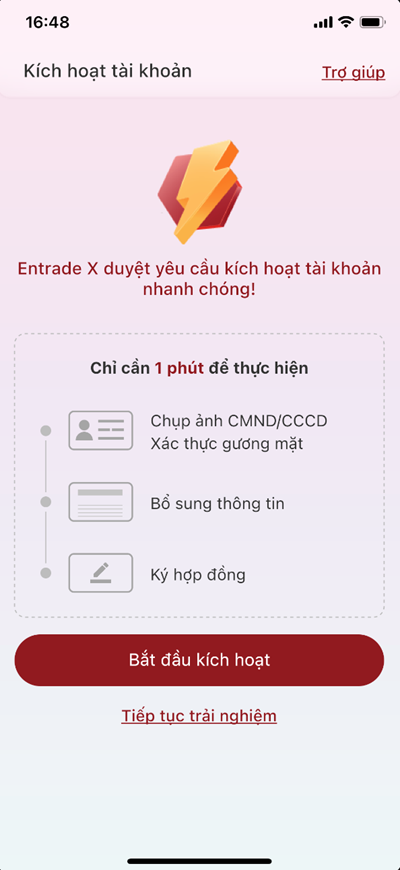
Bước 6: KH Hoàn thiện thủ tục Mở tài khoản
Bao gồm: eKYC -> Bổ sung thông tin -> Ký hợp đồng Mở tài khoản -> Ký Văn bản uỷ quyền -> OTP
Bước 7: SACO xác nhận kết nối **Tài khoản Cơ sở** với KH
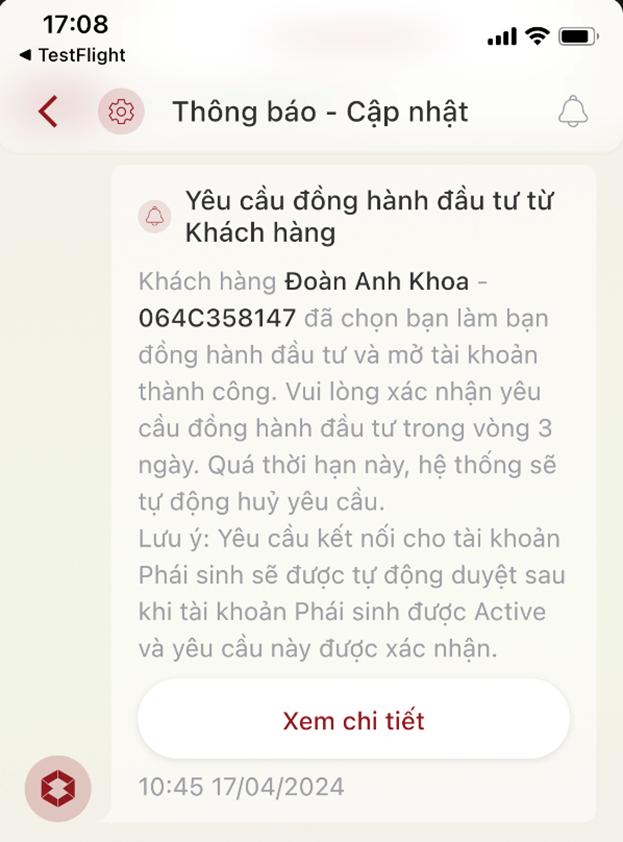
Sau khi tài khoản Cơ sở được duyệt, Hệ thống sẽ gửi thông báo để SACO xác nhận:
Chọn **Tin nhắn** -> **Thông báo - Cập nhật** -> **Xem chi tiết** -> **KẾT NỐI THÀNH CÔNG**
Bước 8: SACO kết nối Tài khoản Phái sinh với KH
* Nếu SACO **ĐÃ** xác nhận kết nối ở bước 7 trước khi Tài khoản Phái sinh được mở thành công -> Hệ thống sẽ tự động kết nối sau khi Tài khoản Phái sinh mở.
* Nếu SACO **CHƯA** xác nhận kết nối ở bước 7 khi Tài khoản Phái sinh được mở thành công -> Hệ thống sẽ tự động huỷ yêu cầu cũ và gửi lại yêu cầu mới -> **SACO xác nhận.**