> For the complete documentation index, see [llms.txt](https://hdsd.dnse.com.vn/llms.txt). Markdown versions of documentation pages are available by appending `.md` to page URLs; this page is available as [Markdown](https://hdsd.dnse.com.vn/san-pham-dich-vu/huong-dan-ban-dong-hanh-saco/6.-dnse_huong-dan-saco-gui-yeu-cau-ket-noi-toi-ban-dong-hanh.md).
# 6. DNSE\_Hướng dẫn SACO gửi yêu cầu kết nối tới bạn đồng hành
## **I. Thực hiện trên App**
Bước 1: SACO truy cập tab **Menu** ⇒ chọn **Chương trình SACO** ⇒ chọn **Quản lý Khách hàng** hoặc **KH đang quản lý** ⇒ chọn **Thêm khách hàng mới**
Bước 2: Nhập thông tin khách hàng, điền phí giao dịch đề nghị và phạm vi công việc ⇒ chọn **Tiếp tục**
Đọc kỹ “**VĂN BẢN UỶ QUYỀN QUẢN LÝ TÀI KHOẢN**” ⇒ **Xác nhận**
Bước 3: Điền OTP. Yêu cầu thêm khách hàng tại trang **Danh sách yêu cầu**, thông báo tới khách hàng để xác nhận yêu cầu
## **II. Thực hiện trên Webtrading**
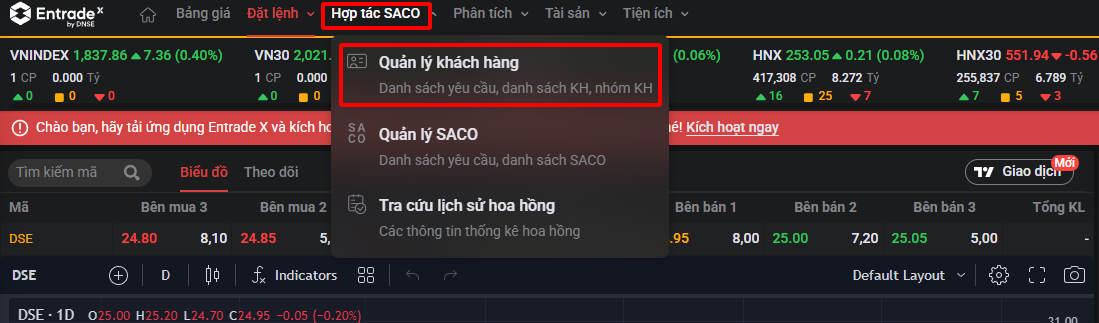
**Bước 1**: SACO chuyển sang chế độ **SACO** để thấy đủ tính năng**.** Tại tab **Hợp tác SACO** chọn **Quản lý Khách hàng**
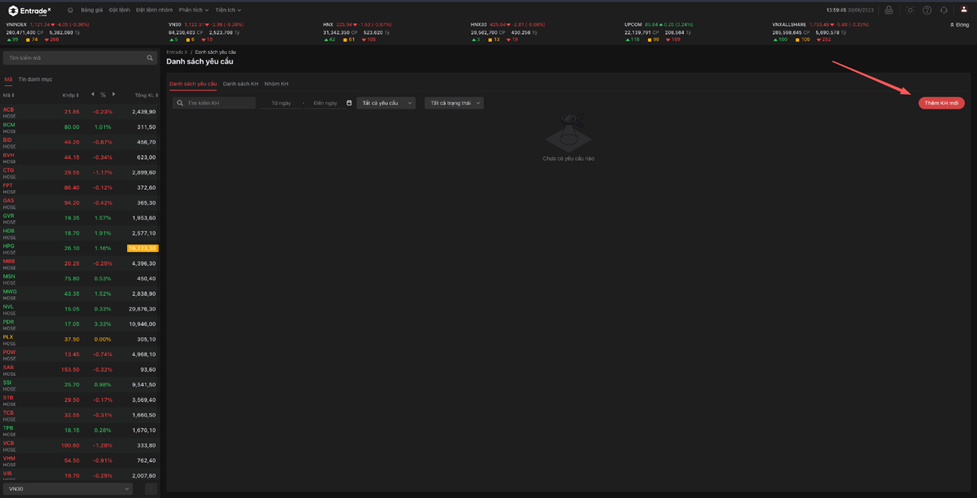
**Bước 2:** Chọn gửi yêu cầu thêm khách hàng mới
**Cách 1: Thêm khách hàng từ trang danh sách yêu cầu**
**Cách 2: Thêm khách hàng từ trang danh sách khách hàng**
**Bước 3**: Điền thông tin khách hàng muốn gửi và chọn tạo yêu cầu
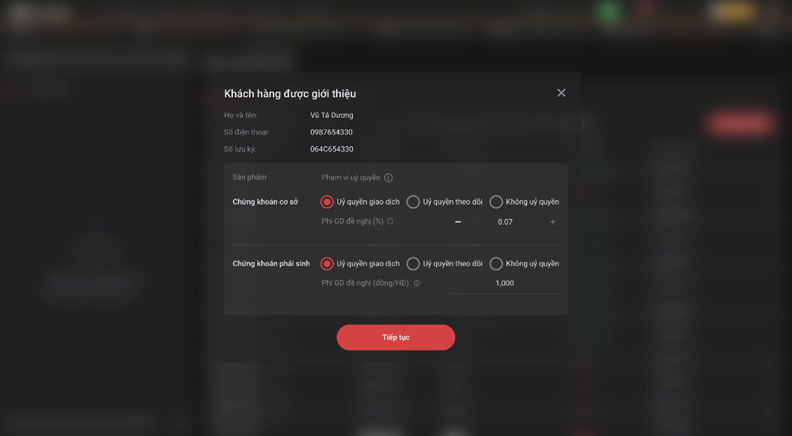
**Bước 4:** Kiểm tra lại thông tin và điền phí giao dịch đề nghị
\*Lưu ý:
* Phí giao dịch cơ sở chưa bao gồm phí 0.03% trả sở.
* Chứng khoán phái sinh sẽ không được hiển thị nếu tài khoản khách hàng chưa đăng ký giao dịch Phái sinh.
**Bước 5:** Đọc kỹ “**VĂN BẢN UỶ QUYỀN QUẢN LÝ TÀI KHOẢN**” ⇒ **Xác nhận**
**Lưu ý: Văn bản ủy quyền sẽ không hiển thị nếu lựa chọn không ủy quyền sản phẩm nào.**
**Bước 6**: Điền OTP
**Bước 7**: Kiểm tra lại yêu cầu của mình trong trang danh sách yêu cầu và thông báo với khách hàng để xác nhận yêu cầu
Sau khi xác nhận thành công hệ thống sẽ gửi email đến khách hàng và bạn đồng hành để thông báo là đã kết nối thành công